
מדריך עדכון גרסה - לממיר EverTech W2A
מדריך עדכון גרסה וחיבור מחדש לממיר EVERTECH W2A
פתרון פשוט לבעיות חיבור, ניתוקים או התחברות איטית ב־CarPlay וב־Android Auto אלחוטיים
ממיר EVERTECH W2A נועד להפוך את חיבור ה־CarPlay או Android Auto החוטי ברכב לחיבור אלחוטי, נוח ואוטומטי.
מערכות הטלפון והרכב מתעדכנות מעת לעת, ולכן לפעמים נדרש עדכון קצר או חיבור מחדש. ברוב המקרים ניתן להשלים את התהליך בתוך מספר דקות ולחזור לשימוש רגיל.
מערכות הטלפון והרכב מתעדכנות מעת לעת, ולכן לפעמים נדרש עדכון קצר או חיבור מחדש. ברוב המקרים ניתן להשלים את התהליך בתוך מספר דקות ולחזור לשימוש רגיל.
אם הממיר עובד בצורה תקינה, אין צורך לבצע עדכון או לשנות את ההגדרות!
לפני שמתחילים
ודאו שמערכת הרכב כבר תומכת ב־CarPlay חוטי או ב־Android Auto חוטי. הממיר אינו מוסיף את האפשרות לרכב שאין בו תמיכה מקורית.
מומלץ לחבר תחילה את הטלפון ישירות לרכב באמצעות כבל ולבדוק שהחיבור החוטי עובד בצורה תקינה.
- השאירו את מערכת המולטימדיה פועלת.
- ודאו שהטלפון מחובר לאינטרנט באמצעות נתונים סלולריים.
- אין לנתק את הממיר מהחשמל בזמן העדכון.
שלב 1: התחברות לממיר
חברו את EVERTECH W2A לשקע ה־USB ברכב והמתינו עד שהממיר יעלה ויופיע במסך המולטימדיה.
פתחו בטלפון את הגדרות ה־WiFi והתחברו לרשת של הממיר.
אם תתבקשו להזין סיסמה, סיסמת ברירת המחדל ברוב המכשירים היא:
12345678
ייתכן שהטלפון יציג הודעה שלרשת אין חיבור לאינטרנט. זהו מצב תקין, מכיוון שמדובר ברשת המקומית של הממיר. בחרו להישאר מחוברים.
שלב 2: כניסה לממשק הניהול
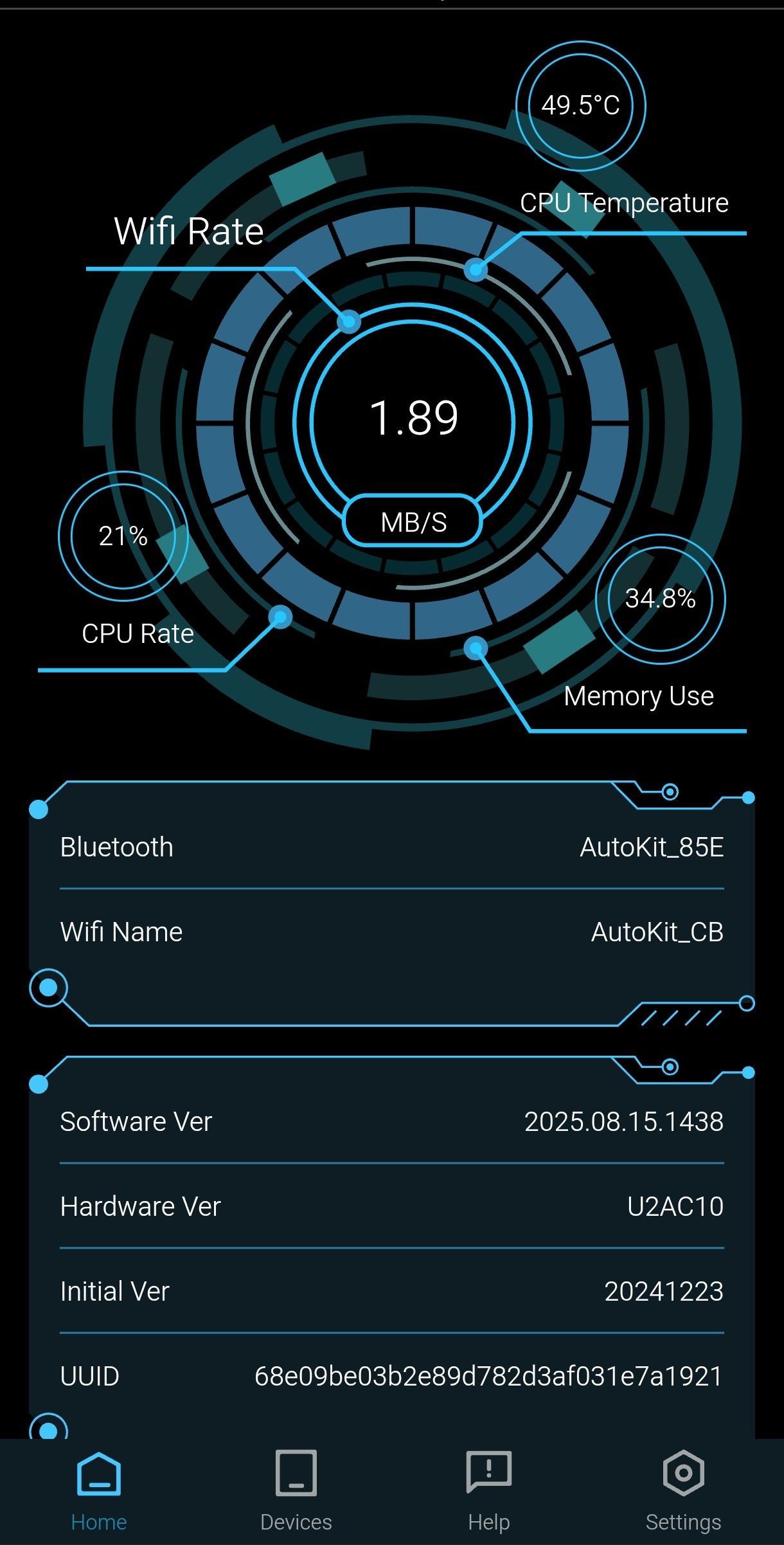
פתחו בטלפון את Chrome, Safari או דפדפן אחר והקלידו בשורת הכתובת:
http://192.168.50.2
חשוב להקליד את הכתובת ישירות בשורת הכתובת של הדפדפן ולא בחיפוש של Google.
זהו ממשק מקומי שנמצא בתוך הממיר, ולכן הוא ייפתח רק כאשר הטלפון מחובר לרשת ה־WiFi שלו.
שלב 3: בדיקת עדכון גרסה
בממשק חפשו את אזור העזרה או העדכונים. שם האפשרות עשוי להשתנות מעט בין גרסאות:
- Help
- Check Update
- Online Upgrade
- Check for Updates
אם קיים עדכון המתאים לממיר, אשרו את ההתקנה והמתינו בסבלנות עד לסיום התהליך.
חשוב: אין לכבות את הרכב, לנתק את הממיר או לצאת מתהליך העדכון עד שהממיר יסיים ויופעל מחדש.
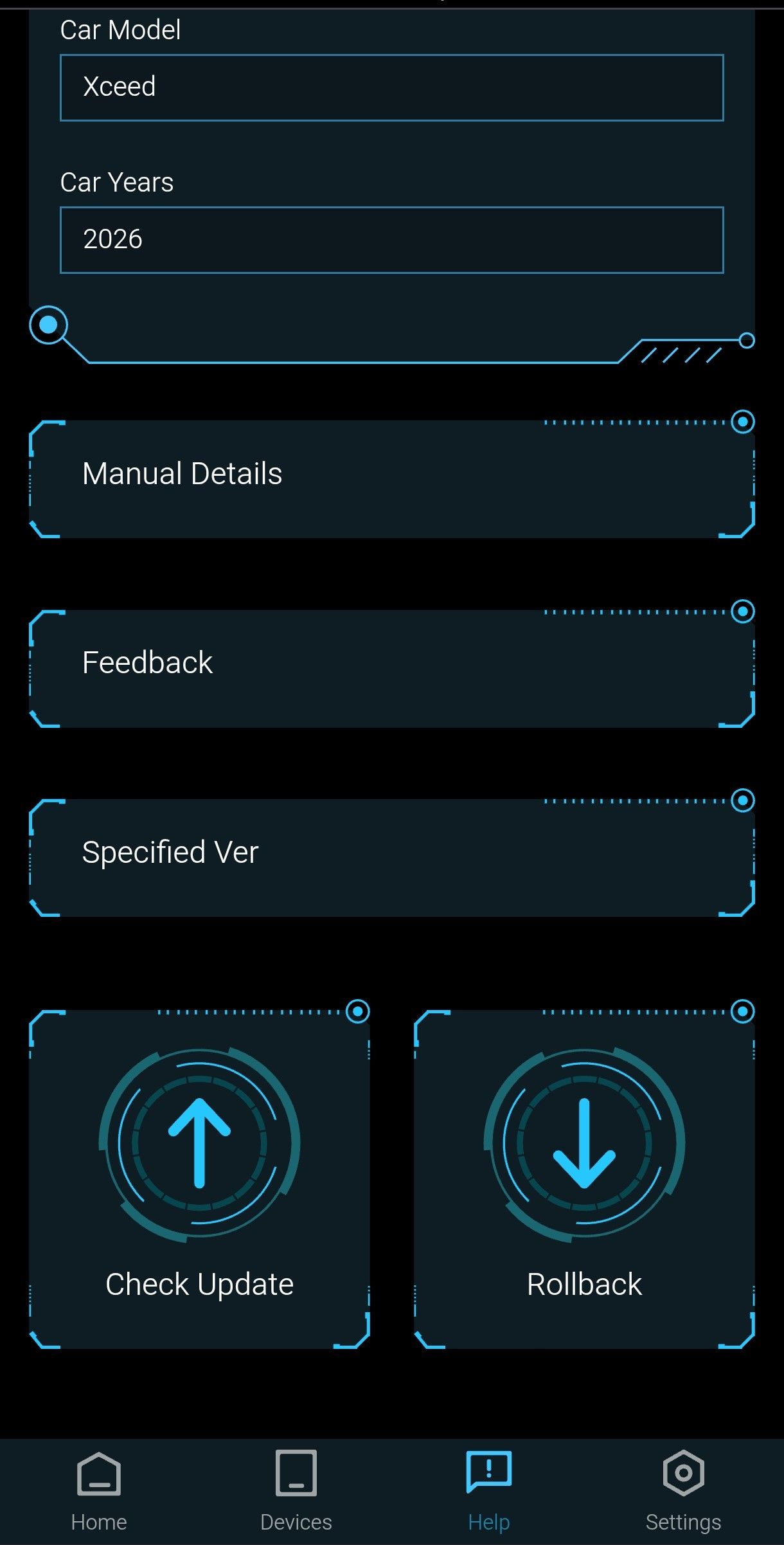
שלב 4: איפוס וחיבור מחדש לאחר העדכון
שלב זה חשוב במיוחד. לאחר עדכון תוכנה מומלץ לבצע חיבור חדש ונקי, כדי שהטלפון והממיר לא ימשיכו להשתמש בהגדרות ישנות שנשמרו לפני העדכון.
- היכנסו שוב לממשק בכתובת 192.168.50.2.
- פתחו את ההגדרות ובחרו Reset או Factory Reset, בהתאם למה שמופיע בממשק.
- המתינו עד שהממיר יופעל מחדש.
- מחקו מהטלפון את חיבור ה־Bluetooth של EVERTECH W2A.
- מחקו את חיבור ה־CarPlay או Android Auto הקודם.
- אם רשת ה־WiFi של הממיר שמורה בטלפון, בחרו לשכוח גם אותה.
- הפעילו מחדש את הטלפון.
- בצעו צימוד חדש עם הממיר מההתחלה.
מחיקת החיבור באייפון
היכנסו אל:
הגדרות ← כללי ← CarPlay
בחרו את הרכב או את החיבור הקיים ולחצו על שכח רכב זה.
לאחר מכן היכנסו להגדרות Bluetooth, מחקו את ההתקן ובצעו חיבור מחדש.
מחיקת החיבור במכשיר Android
מחקו את ההתקן מהגדרות ה־Bluetooth ואת החיבור הקודם מתוך הגדרות Android Auto.
הממיר מתחבר לאט או לא מתחבר אוטומטית?
היכנסו לממשק ובדקו את ההגדרות הבאות:
- Auto Connect: יש לוודא שהאפשרות פעילה.
- Start Delay: נסו תחילה ערך של שנייה אחת. אם לא עזר, נסו 3 שניות.
- HULink Type: ניתן לבחור CarPlay או Android Auto בהתאם לסוג הטלפון שבו משתמשים.
אם משתמשים ברכב גם עם iPhone וגם עם Android, מומלץ להשאיר את HULink Type על Auto.
יש ניתוקים, קפיאות או קטיעות בשמע?
נסו את הפעולות הבאות:
- בדקו שכבל ה־USB מחובר היטב.
- נסו את הכבל הנוסף המצורף למוצר.
- ודאו שהממיר מחובר לשקע ה־USB שבו החיבור החוטי המקורי עובד.
- אם משתמשים בסוג טלפון אחד בלבד, הגדירו HULink Type בהתאם.
- שנו את WiFi Band ל־5GHz / 149, אם האפשרות קיימת במכשיר הסלולרי.
- הפעילו מחדש את הטלפון ואת הממיר.
מומלץ לשנות הגדרה אחת בכל פעם ולבדוק את התוצאה לפני שממשיכים לשינוי נוסף.
הבעיה התחילה לאחר עדכון? ייתכן שגרסה קודמת תתאים יותר
גרסה חדשה אינה בהכרח המתאימה ביותר לכל שילוב של רכב וטלפון. עדכוני iOS ו־Android עשויים לשנות את אופן ניהול פרוטוקולי Bluetooth ו־WiFi, זמני החיבור וערוצי השידור, ולכן במכשירים מסוימים דווקא גרסה קודמת יכולה לספק תאימות ויציבות טובות יותר.
במקרה כזה ניתן לבצע Rollback לגרסה יציבה קודמת. לאחר החזרה מומלץ לבצע Reset, למחוק מהטלפון את חיבורי ה־Bluetooth, ה־WiFi ו־CarPlay או Android Auto, ולאחר מכן לבצע צימוד מחדש.
לפני שפונים לתמיכה
ביצוע העדכון, האיפוס ומחיקת החיבורים הישנים פותר חלק גדול מבעיות ההתחברות.
אם עדיין נדרשת עזרה, הכינו את הפרטים הבאים כדי שנוכל לסייע במהירות:
- מספר ההזמנה.
- דגם הרכב ושנת הייצור.
- דגם הטלפון וגרסת מערכת ההפעלה.
- האם החיבור החוטי הישיר עובד.
- צילום מסך של גרסת התוכנה בממיר.
- סרטון קצר המציג את התקלה.
חזרתם לנסיעה אלחוטית
לאחר החיבור הראשוני, EVERTECH W2A אמור להתחבר לטלפון באופן אוטומטי בכל כניסה לרכב ולאפשר שימוש נוח ב־CarPlay וב־Android Auto ללא כבלים.
לאחר החיבור הראשוני, EVERTECH W2A אמור להתחבר לטלפון באופן אוטומטי בכל כניסה לרכב ולאפשר שימוש נוח ב־CarPlay וב־Android Auto ללא כבלים.